SollevaPlan · piani di sollevamento con autogrù
Disegna la manovra. Prepara il piano.
Prepara il piano di sollevamento con autogrù: disegna la manovra, inserisci i dati di macchina, imbracatura e terreno, consulta le verifiche ed esporta il PDF.
Gratuito · Windows 10 e 11 · funziona senza connessione
Cosa fa, cosa produce, dove funziona
Dalla pianta al documento.
- Cosa fa
- Planimetria, viste della manovra e dati tecnici in un unico progetto.
- Cosa produce
- Un piano in PDF con le viste tecniche, l’esito delle verifiche, le revisioni e gli spazi per le firme.
- Dove funziona
- Sul tuo computer, con Windows 10 o 11. Lavori anche senza connessione.
Le schermate
La stessa manovra, in quattro viste.
Pianta, viste frontale e laterale e scena 3D si aggiornano insieme quando modifichi la manovra.
Interfaccia realeSollevaPlan · 5 Manovra · 4 viste

- Illustrazione tecnica
- I disegni di questa pagina spiegano un concetto, con dati dimostrativi.
- Interfaccia reale
- Le schermate mostrano SollevaPlan su un progetto dimostrativo: ritagliate e ridotte, mai ritoccate.
SollevaPlan 1.9.0. Schermate del progetto HVAC con dati dimostrativi.
Il documento
Dallo schermo al foglio.
Il PDF raccoglie le quattro viste in una tavola tecnica con codice, revisione, note, spazi per le firme e avvertenza.
Documento realePDF dimostrativo rigenerato localmente · pagina 7

DettaglioPagina 7 · in testa, a destra

Dati e calcoli
Come si ottengono i numeri del piano.
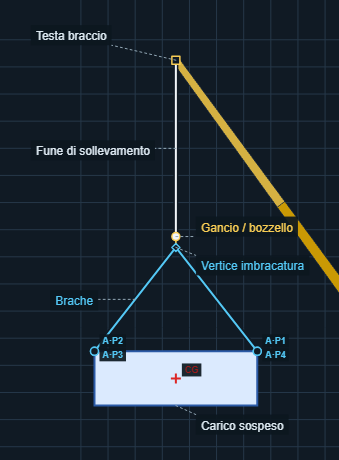
La manovra dell’apertura, vista di lato. Nel programma la vista laterale si aggiorna quando cambi la pianta, ed entra nel documento.
Portata, pesi, piastre e portanza del terreno alimentano i calcoli. La portata tabellare o dichiarata resta distinta dalle stime delle reazioni agli appoggi.
- Portata dalla tabella
- Con gru e configurazione scelte in libreria, la portata si legge sulla colonna del braccio uguale o subito più lunga e sulla riga del raggio uguale o subito maggiore. Non si interpola; oltre l’ultima riga il dato resta mancante.
- Portata inserita a mano
- Se la tabella non c’è, o vuoi usare un valore del costruttore, la portata la inserisci tu: il campo e il documento la indicano come «inserita a mano, non letta dalla tabella».
- Appoggi
- Il programma usa il dato dichiarato del costruttore, quando inserito; altrimenti confronta i metodi selezionati e disponibili e usa quello governante. Le stime restano soggette a verifica tecnica.
- Unità
- Pressioni e reazioni compaiono in due unità — kg/cm² e kPa, kg e kN — per confrontarle con documenti diversi senza conversioni a mano.
- Altezza della testa40,8m
- Carico sospeso4,20t
Utilizzo portata 78 %OK
- Angolo del braccio60°
- Raggio di lavoro16,0m
Il piano, fase per fase
Sei fasi, nell’ordine di lavoro.
Le sei schede seguono la preparazione del piano, dai dati iniziali all’emissione del PDF.
- 01
Progetto
Intestazione del piano, testi della relazione, chi redige, verifica e approva, revisioni.
- 02
Carico e imbracaggio
Peso e misure del carico, punti di presa e accessori: ne esce il peso totale sollevato.
- 03
Gru e configurazione
La gru dalla libreria, la configurazione, il braccio e il raggio; la portata letta dalla tabella o inserita a mano.
- 04
Sito e terreno
Piastre o mat, portanza del terreno e metodo con cui si stimano i carichi sugli appoggi.
- 05
Manovra
Gru, carico, ostacoli e aree sulla planimetria; presa, posa e traiettoria; viste laterali e scena 3D.
- 06
Verifica ed emissione
Gli esiti delle verifiche, il controllo del tecnico, l’anteprima e il PDF.
PDF A4
Pianta · dove passa il carico?
Dal punto di presa alla posa.
Posizioni gru, carico e ostacoli sulla planimetria di cantiere, disegni la traiettoria e delimiti le aree operative e le zone escluse. Il programma misura superfici, perimetri e distanze, e segnala le interferenze.
Interfaccia realeSollevaPlan · 5 Manovra · Pianta

Viste e 3D · come si dispone la manovra?
La manovra, da ogni lato.
La scena 3D mostra gru, carico e ostacoli con volumi semplici: la ruoti e la osservi da ogni lato. Serve a controllare la disposizione della manovra; non sostituisce gli inviluppi del costruttore.
Interfaccia realeSollevaPlan · 5 Manovra · 3D

Configurazione e imbracatura · quali dati entrano nel calcolo?
La configurazione della gru e l’imbracatura.
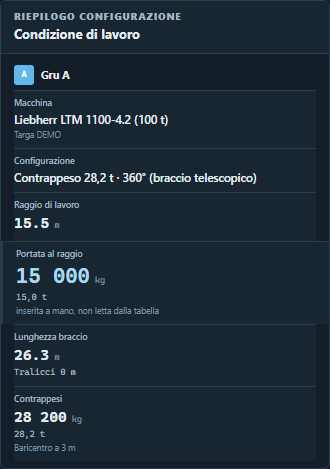
Il riepilogo della condizione di lavoro raccoglie macchina, configurazione, raggio, portata al raggio, lunghezza del braccio e contrappesi. Nella vista laterale la sospensione va dalla testa del braccio al carico: fune, gancio, brache e punti di presa.
Interfaccia realeSollevaPlan · 3 Gru e configurazione
Dettaglio 1:1SollevaPlan · 5 Manovra · Destra
Fase 6 · Verifica ed emissione
Leggi l’esito di ogni verifica.
Ogni verifica mostra un risultato e uno stato. Testo, simbolo e colore distinguono i valori entro il limite, quelli con margine ridotto, i superamenti e i dati da verificare.
- OK
Entro il limite
fino al 90 % del limite
Il valore arriva al massimo al 90 % del limite.
Sul documentoIdoneo
- Margine
Entro il limite, con margine ridotto
fra il 90 e il 100 %
Il limite non è superato, ma lo spazio che resta è poco: è un esito diverso dall’idoneo pieno.
Sul documentoIdoneo — margine ridotto
- No
Oltre il limite
oltre il 100 %
Il valore supera il limite: è un esito negativo, non un avviso.
Sul documentoNon idoneo
- Da verificare
Dati mancanti o da verificare
nessun valore
Manca un dato per decidere, o serve una conferma del tecnico: il valore non c’è, e non viene sostituito da una stima.
Sul documentoDato mancante · da verificare
Gli esiti dipendono dai dati e dalle ipotesi inseriti. Conferma la portata sulla documentazione della macchina e la portanza sui dati del committente; il piano richiede verifica e firma di una persona qualificata.
Appoggi · come si confrontano pressione e portanza?
Confronta la pressione con la portanza del terreno.
Consulta carico, area efficace e pressione per gli appoggi disponibili, oppure per il carico massimo dichiarato. Il confronto con la portanza inserita resta distinto dalla verifica strutturale di piastre e mat e dall’autorità dei dati.
Dettaglio 1:1SollevaPlan · 4 Sito e terreno
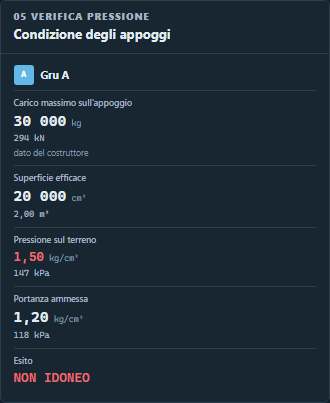
- Pressione sul terreno
- 1,50kg/cm² · 147 kPa
- Portanza ammessa
- 1,20kg/cm² · 118 kPa
- Esito
- Non idoneo La pressione supera la portanza.
Verifiche · come restano visibili risultati e controlli?
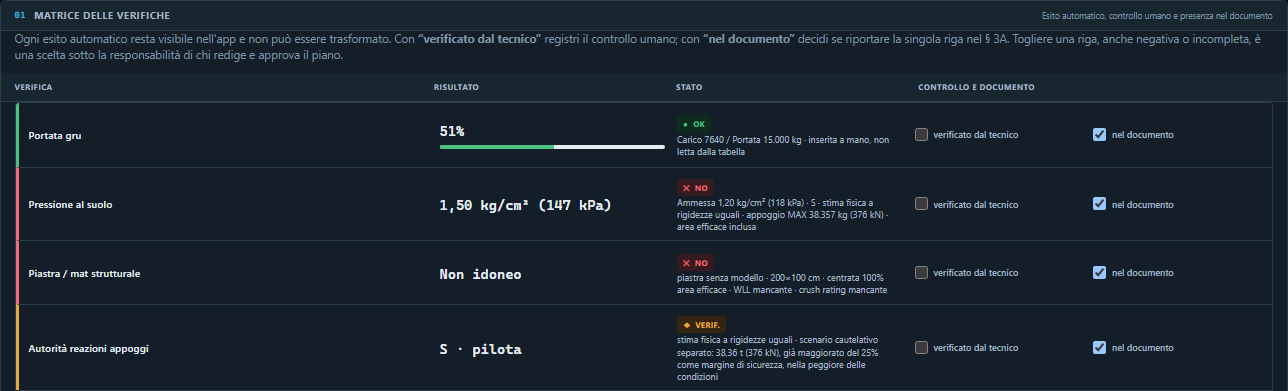
Risultati e controlli in un unico riepilogo.
Per ogni verifica consulti il risultato, registri il controllo del tecnico e scegli se riportare la riga nel documento. Il controllo del tecnico non cambia l’esito calcolato.
- Risultato
- Stato
- Controllo del tecnico
- Nel documento
Interfaccia realeSollevaPlan · 6 Verifica ed emissione
SollevaPlan · sul tuo computer
Funziona senza rete. I piani restano sul tuo computer.
Progetti, libreria gru e carta intestata sono salvati sul disco, senza account. Puoi condividere il progetto o il PDF.
Scarica
Installazione e aggiornamenti.
Versione disponibile: 1.9.0, del 3 ottobre 2026.
- Sistema
- Windows 10 e 11. Non c’è una versione per Mac o Linux.
- Installer
- Si aggiorna da solo: un avviso, il download in background, l’installazione alla chiusura del programma.
- Portatile
- Si avvia anche da una chiavetta, senza installare; gli aggiornamenti si scaricano a mano.
- Connessione
- Serve solo per scaricare e per cercare gli aggiornamenti.
- Costo
- Gratuito: nessun abbonamento, nessuna licenza da attivare, nessuna funzione riservata.
I file non hanno una firma digitale Authenticode, e Windows può mostrare «Autore sconosciuto». Scarica solo dalla pagina ufficiale dei rilasci e confronta il file con i checksum SHA-256 pubblicati: un valore diverso significa che il file non va aperto. Checksum SHA-256 della 1.9.0.
Approfondimenti
I dettagli tecnici.
Regole di calcolo, origine dei dati, documento e installazione.
Gli strumenti della planimetriaDisegno a vertici, aggancio, quote associative, livelli, simboli, sfondi in scala.
Si lavora in metri. Percorsi, recinzioni, aree operative e zone escluse si disegnano a più vertici e si modificano nodo per nodo. L’aggancio va alla griglia e poi a bordi, centri e assi degli altri oggetti, con le guide visibili mentre trascini.
Le quote possono essere associative: legate a due oggetti, misurano i bordi affacciati e si aggiornano quando uno dei due si sposta.
Sei livelli — macchine, strutture, viabilità, zone e sicurezza, quote, sfondo — con visibilità, blocco e opacità. Un livello nascosto sparisce anche dalla legenda e dal PDF. Ogni elemento della tavola compare in un elenco con la ricerca.
Ventisette simboli vettoriali — accessi, movieri, presidi antincendio, DPI, mezzi, sottoservizi — e i tuoi in SVG, che viaggiano dentro il file del piano. Una planimetria ricorrente si salva come modello.
Un rilievo o una foto aerea si caricano come sfondo e si calibrano su due punti: dichiari quanto misura un tratto, e il resto va in scala.
I controlli durante il disegnoInterferenze in pianta, nel settore di rotazione e di lato; linee elettriche; controllo prima dell’emissione.
La posa disegnata, l’intero settore di rotazione e la vista laterale sono tre controlli distinti delle interferenze. Il riepilogo li elenca insieme — gru, ostacolo, tipo di controllo, fase, franco peggiore — e «Mostra» porta sull’oggetto. In rosso l’interferenza, in ambra il franco sotto la distanza di sicurezza.
Una linea elettrica aerea porta tensione, altezza dei conduttori e distanza di sicurezza: ne nasce un corridoio disegnato in scala, che entra nei controlli, nella vista laterale, nella legenda e nel documento.
Prima della stampa il programma passa in rassegna dati, gru, disegno, scala, ruoli e revisioni, e divide gli esiti in da correggere, da verificare e corretti; ogni riga apre il punto da sistemare. Con criticità aperte l’emissione chiede una conferma esplicita.
La libreria gru e l’origine dei datiModelli, configurazioni e tabelle modificabili; provenienza dichiarata; load chart importate in locale.
Modelli, configurazioni e tabelle di portata si correggono sulla documentazione della macchina. Quando arriva un aggiornamento, le gru che hai modificato restano come le hai lasciate: il programma elenca cosa è cambiato e ti propone la versione ufficiale.
Ogni gru dichiara documento, revisione, pagine usate, chi l’ha verificata e quando. Gli stati sono bozza IA, da verificare, verificata dall’utilizzatore, validata SollevaPlan e obsoleta, e sono stampati nel piano. Per dichiarare una gru verificata si confermano le tabelle cella per cella; se un valore cambia dopo, la conferma decade.
Una load chart in PDF si importa in locale: il programma la divide per configurazione e la mostra cella per cella, e le celle illeggibili restano vuote. Prima di entrare in libreria i dati passano da un editor guidato, e restano «da verificare» finché una persona non li confronta con la fonte.
Esiste anche un assistente IA per le load chart, facoltativo: SollevaPlan prepara le istruzioni e legge la risposta, ma il servizio lo scegli tu e il documento lo carichi tu. Prima ti ricorda di verificare che le regole della tua azienda permettano di condividerlo.
Come si legge la tabella di portataColonna del braccio, riga del raggio, nessuna interpolazione, fuori tabella; la portata inserita a mano.
Colonna del braccio: la più corta fra quelle uguali o più lunghe del braccio dichiarato. Se non coincide, il documento scrive su quale colonna ha letto.
Riga del raggio: fra due righe si legge quella a raggio maggiore, senza interpolare. Sotto il raggio minimo si legge la prima riga.
Oltre l’ultima riga utile la tabella finisce: il campo della portata resta vuoto e la verifica diventa «dato mancante».
La portata inserita a mano non passa da queste regole: il campo e il documento la indicano come «inserita a mano, non letta dalla tabella», e il valore resta sotto la responsabilità di chi lo inserisce.
Il tiro in tandemDue gru sullo stesso carico, ognuna con la sua scheda, le sue portate e la sua quota di carico.
Ogni gru ha la sua scheda, le sue portate, il suo terreno e la sua quota del carico. Il carico è uno solo e mantiene le sue misure: se la distanza fra i ganci non torna, sono le brache a inclinarsi, e l’avviso dice di quanti metri spostare le macchine.
Il documento e le revisioniTavola in scala calcolata, legenda automatica, ruoli di emissione, revisioni, carta intestata, file versionato.
La planimetria ha una pagina sua, impaginata come una tavola tecnica. La scala è calcolata: il programma misura l’estensione del disegno e sceglie la prima scala normalizzata che entra nel riquadro. La legenda si costruisce dai soli livelli visibili e non vuoti.
Le firme operative del tiro — responsabile, gruista, imbracatore, preposto — sono separate dai ruoli di emissione: redatto, verificato, approvato. Ogni revisione registra codice, data, descrizione e i tre ruoli; il cartiglio stampa le ultime quattro e dichiara quante sono in tutto.
Ragione sociale, recapiti, logo e testi standard stanno in un profilo aziendale, di produzione o dimostrativo. Aprendo il piano di un collega l’intestazione resta la tua.
Ogni file porta il proprio identificativo e le versioni dello schema e dell’applicazione che l’hanno scritto. Un file di una versione più recente non si apre a metà: viene bloccato, perché risalvarlo cancellerebbe i campi che la tua versione non conosce. Il salvataggio passa da un file temporaneo, con una copia di sicurezza della libreria.
Installazione, aggiornamenti e trasferimentoInstaller o portatile, aggiornamenti, impostazioni da un computer all’altro, checksum.
Per installer, portatile e aggiornamenti consulta “Installazione e aggiornamenti”, sopra.
Libreria gru, carta intestata, simboli, modelli di planimetria e profili aziendali appartengono all’installazione, non al piano: si esportano in un file e si portano su un altro computer. Importata, la libreria si unisce a quella presente invece di sostituirla.
L’unica connessione che il programma apre è quella per cercare i propri aggiornamenti.
Quanto costa, e perchéGratuito, senza versioni di prova; cosa permette la licenza.
I rilasci sono pubblici e la licenza d’uso è inclusa nel programma.
L’ho sviluppato per esigenze incontrate preparando piani di sollevamento e lo metto a disposizione di chi svolge questo lavoro.
La licenza non permette di rivendere il programma, di ridistribuirlo o di pubblicarne versioni modificate. I documenti che produci sono tuoi. SollevaPlan è un ausilio alla redazione: non certifica il piano e non sostituisce la verifica di una persona qualificata.
Per cominciare
Prepara il prossimo piano con SollevaPlan.
SollevaPlan
Gratuito · Windows 10 e 11 · funziona senza connessione